

Marketing & Content Collaboration Automation
Bilder mit KI bearbeiten: Funktionen, Tools und Anleitung
Vom Einzelbild bis zu großen Bildmengen
Bilder mit KI zu bearbeiten heißt: Du beschreibst oder markierst, was sich ändern soll, und ein KI-Modell erledigt die Pixelarbeit. Typische Aufgaben sind Hintergründe entfernen, Produkte freistellen, störende Objekte löschen, Bildausschnitte erweitern, einen anderen Stil anwenden oder kleine Bilder hochrechnen. Was früher eine Stunde in einem Profi-Programm gedauert hat, dauert heute oft Sekunden, und viele Tools sind in einer Basisversion kostenlos.
Für ein einzelnes Bild ist das ein gelöstes Problem. Anders sieht es aus, wenn ein Markenteam vor 500 Produktbildern sitzt, die bis Freitag freigestellt, auf drei Kanalformate gebracht und mit den richtigen Nutzungsrechten abgelegt sein müssen. Dann entscheidet nicht mehr das Tool, sondern der Prozess dahinter.
Welche Funktionen hat KI-Bildbearbeitung?
KI-Bildbearbeitung umfasst im Kern fünf Funktionen: Hintergrund entfernen und freistellen, Objekte entfernen oder hinzufügen, Bilder erweitern, einen neuen Stil anwenden und Bilder hochskalieren. Fast jedes Tool bietet einen Teil davon. Die Unterschiede liegen in der Qualität an schwierigen Stellen, in der Kontrolle über das Ergebnis und darin, wie viele Bilder du auf einmal bearbeiten kannst.
1. Hintergrund entfernen und Bilder freistellen
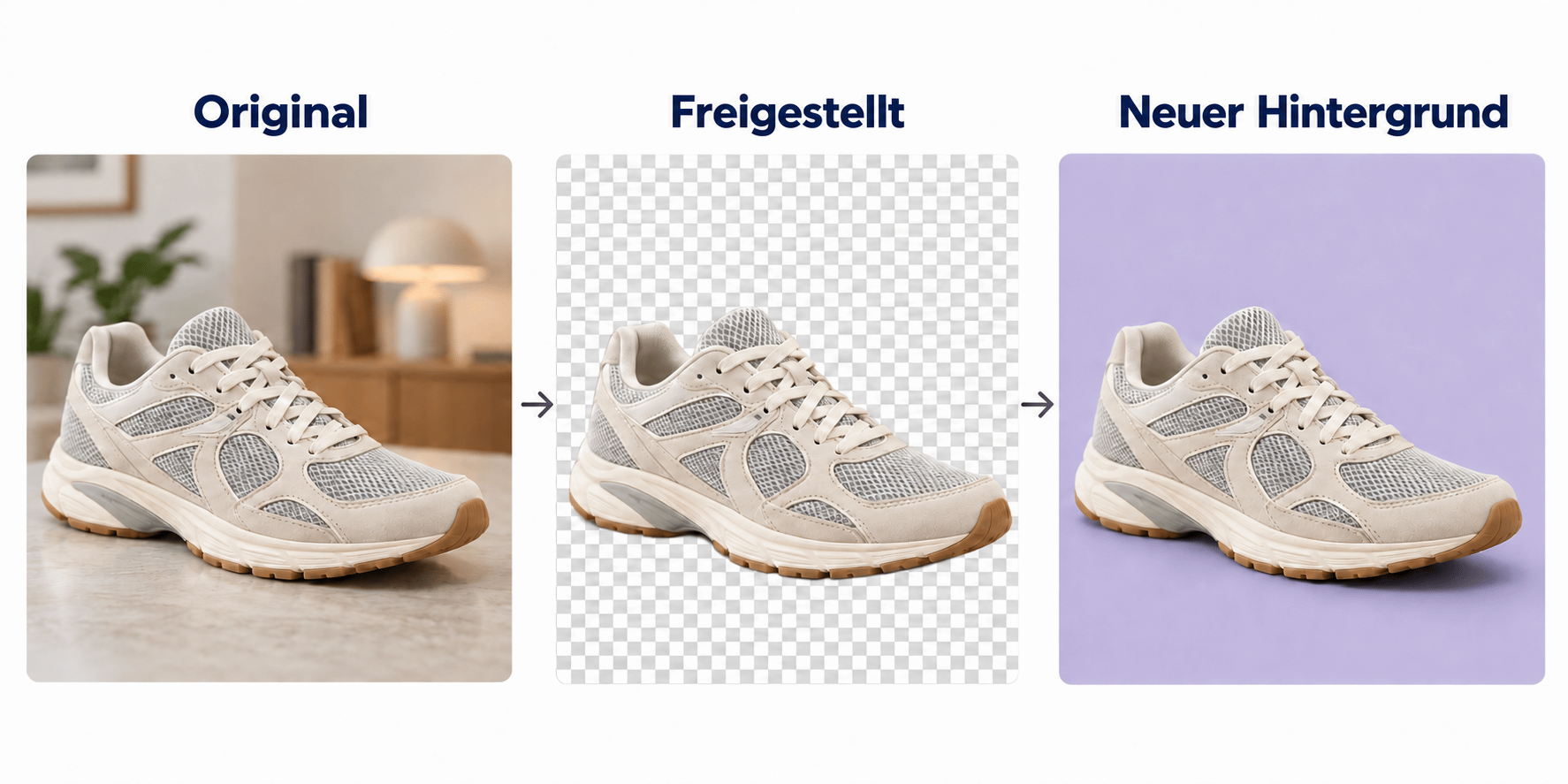
Die KI erkennt das Hauptmotiv und trennt es vom Hintergrund. Das Ergebnis ist ein freigestelltes Bild mit transparentem Hintergrund oder mit einer neuen Farbe, Fläche oder Szene dahinter. Das ist die meistgenutzte Funktion, vor allem für Produktbilder im E-Commerce. Schwierig bleiben Haare, Fell, Glas und feine Kanten.
2. Objekte entfernen oder hinzufügen
Du markierst einen Bereich, zum Beispiel ein Kabel, einen Passanten oder ein Logo, und die KI füllt die Stelle passend zur Umgebung auf. Umgekehrt kannst du per Texteingabe etwas hinzufügen: eine Pflanze auf den Tisch, Schnee aufs Dach. Fachlich heißt das Inpainting oder Generative Fill.

3. Bilder erweitern
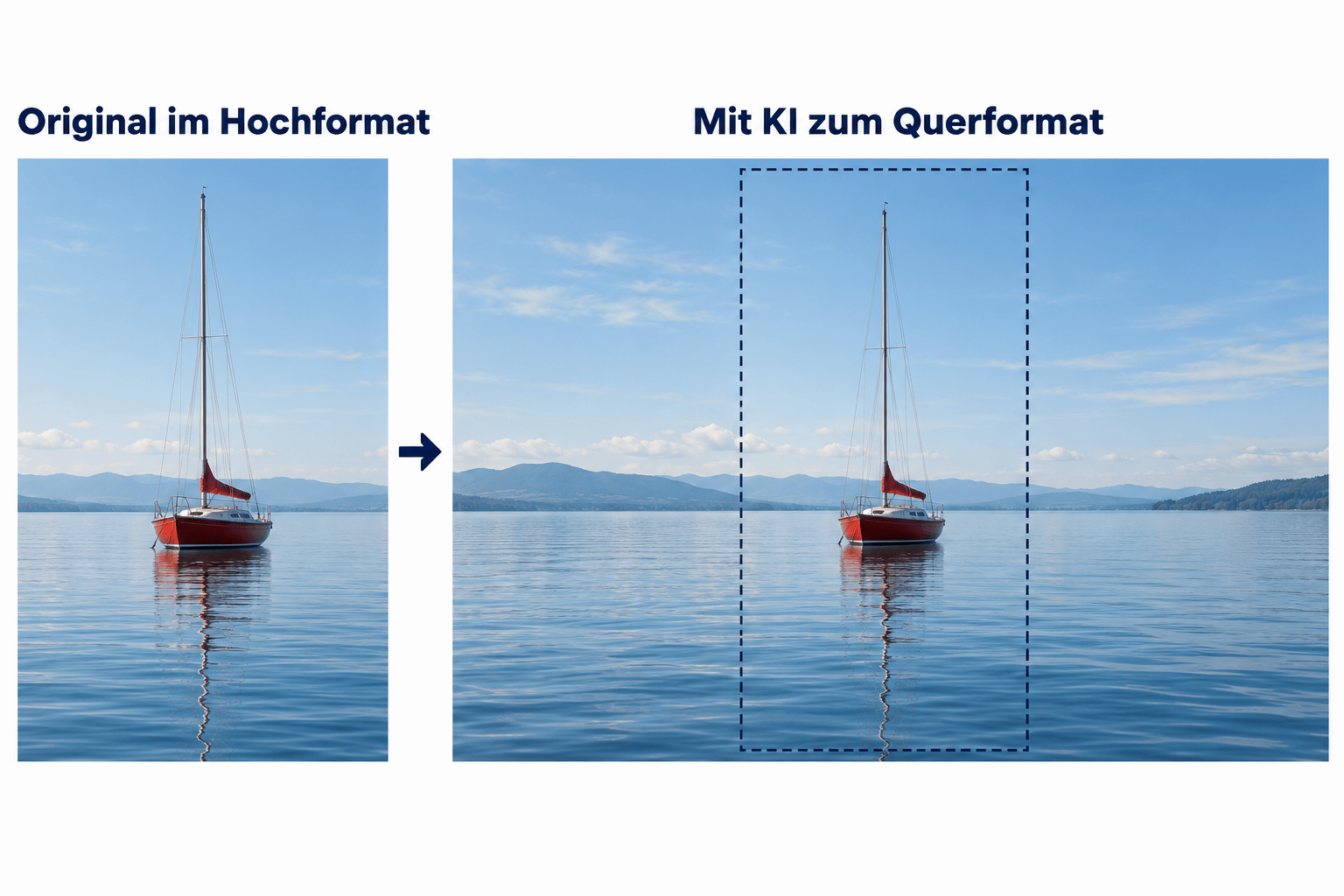
Die KI malt über den Bildrand hinaus weiter. So wird aus einem Hochformat ein Querformat für ein Banner, ohne dass das Motiv beschnitten wird. Das funktioniert gut bei ruhigen Hintergründen wie Himmel, Wand oder Wasser. Bei Text, Mustern und Architektur fallen Fehler schneller auf.
4. Stil übertragen
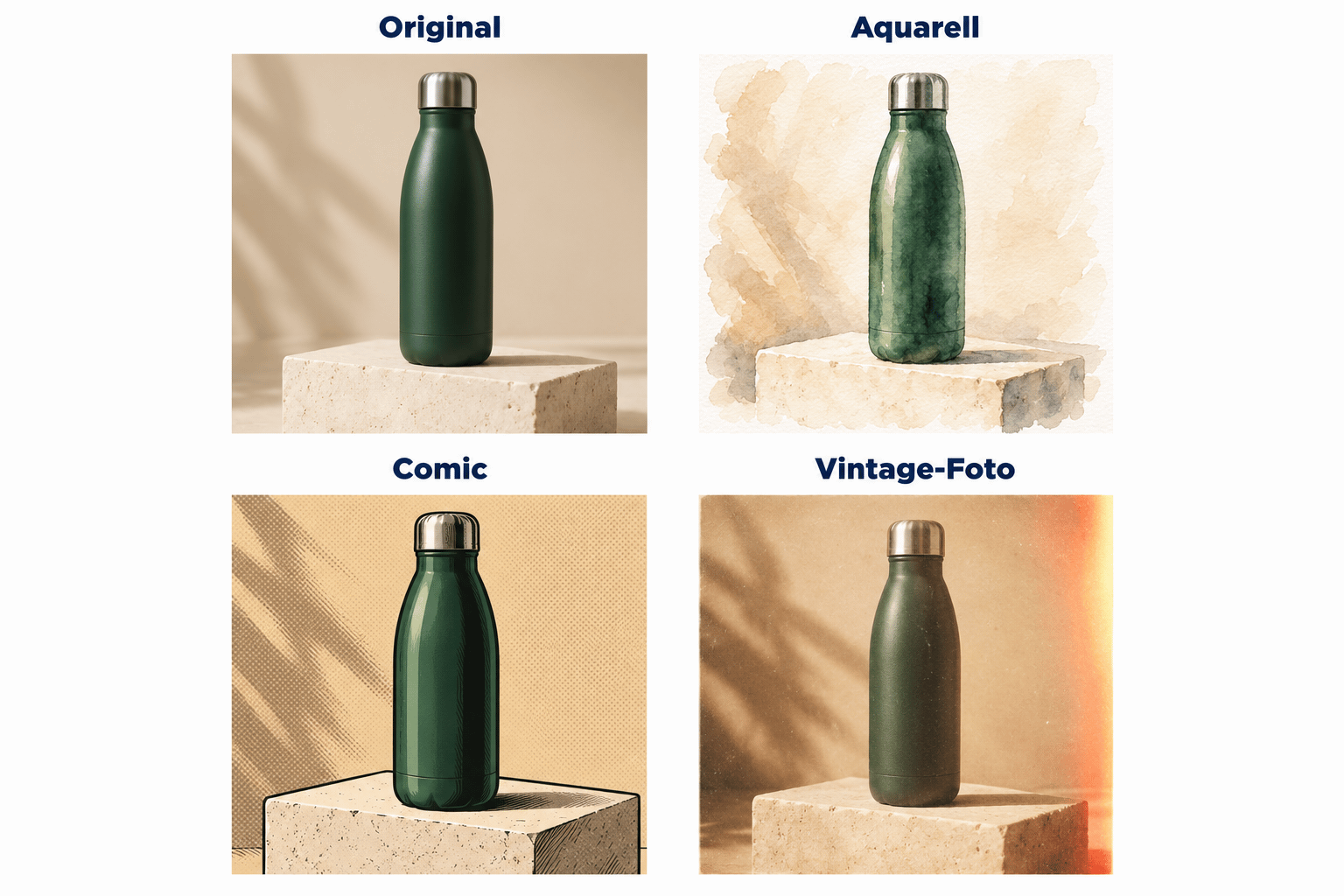
Beim Stil-Transfer bekommt ein Bild einen neuen Look: Aquarell, Comic, Vintage-Foto oder eine bestimmte Lichtstimmung. Für Social Media und Moodboards ist das nützlich. Für Markenbilder ist es heikel, weil die KI dabei auch Details am Produkt verändern kann.
5. Bilder hochskalieren
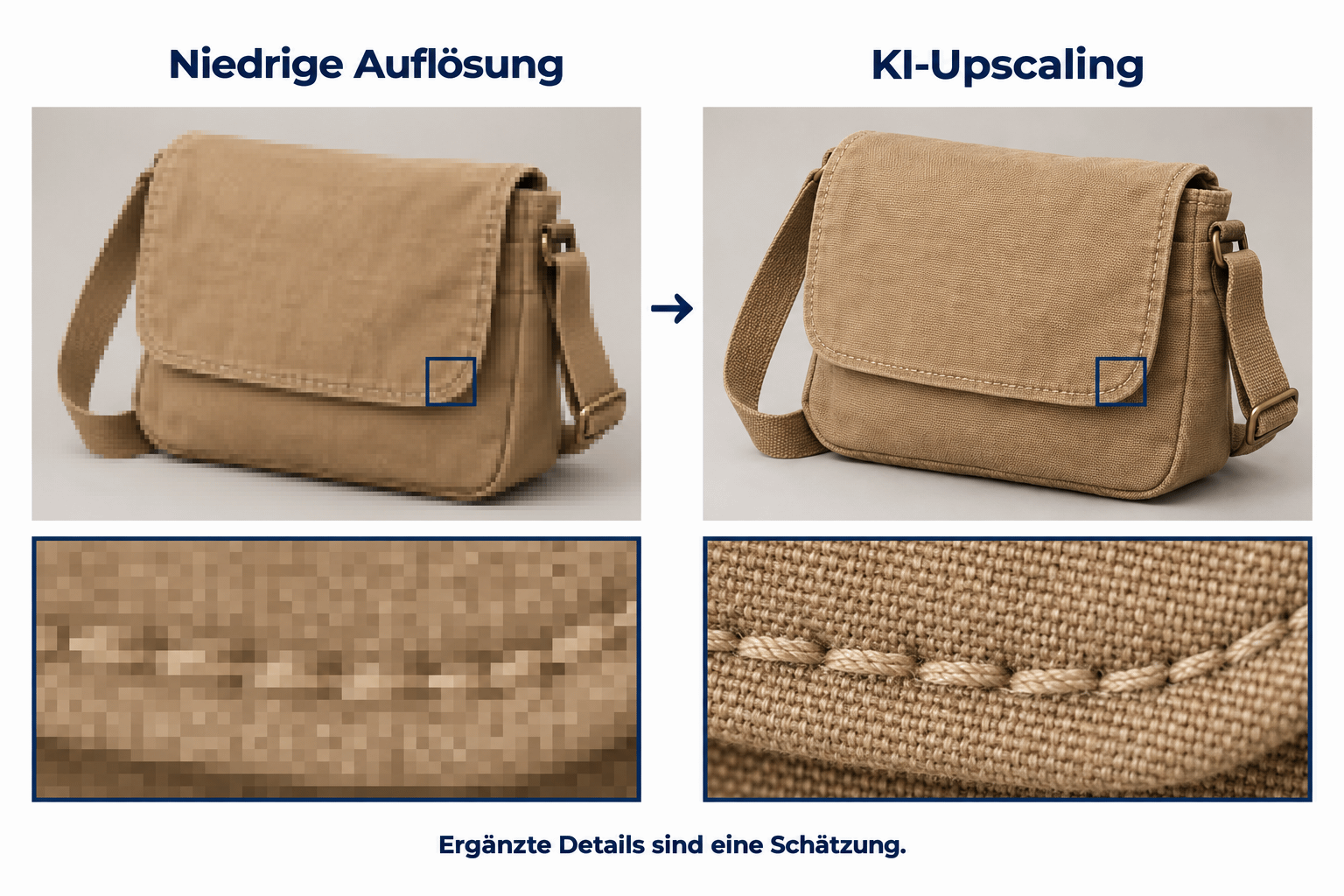
Beim Upscaling rechnet die KI ein kleines Bild auf eine höhere Auflösung hoch und ergänzt dabei Details, die im Original nicht vorhanden sind. Das rettet alte oder stark komprimierte Bilder für Druck und große Displays. Die ergänzten Details sind aber eine Schätzung. Bei Produktfotos kann eine Naht, eine Schrift oder eine Struktur hinterher anders aussehen als am echten Produkt.
Welche Tools eignen sich, um Bilder mit KI zu bearbeiten?
Für einzelne Bilder reichen die bekannten Design- und Foto-Apps: Canva für schnelle Grafiken, Adobe Firefly für präzise Retusche, Pixlr als günstige Browser-Lösung, ChatGPT für Änderungen per Gespräch und Google Fotos für Bilder auf dem Smartphone. Alle fünf lassen sich kostenlos ausprobieren, aber nicht jede Funktion ist im Gratisplan enthalten. Die Tabelle zeigt die Stärken und Schwächen der einzelnen Tools.
Canva eignet sich, wenn das bearbeitete Bild direkt in eine Grafik, einen Post oder eine Präsentation soll. Hintergrund entfernen, Objekte löschen, Bild erweitern und Motive verschieben liegen im selben Editor wie das Layout. Den Hintergrundentferner gibt es allerdings nur mit Canva Pro. Im kostenlosen Plan kannst du ihn nicht nutzen. Die Feinkontrolle an Kanten ist geringer als in Profi-Software.
Adobe Firefly bietet die meisten Werkzeuge für Retusche: Generative Fill, Objekte entfernen, Bild erweitern, Hintergrund entfernen oder neu erzeugen und Upscaling. Adobe trainiert die eigenen Firefly-Modelle nach eigenen Angaben auf lizenzierten Inhalten aus Adobe Stock und auf gemeinfreien Inhalten. Ergebnisse tragen Content Credentials, die den KI-Einsatz offenlegen. Kostenlos sind nur wenige Generierungen pro Tag. Partnermodelle anderer Anbieter verbrauchen in den Bezahlplänen Credits.
Pixlr läuft im Browser und deckt Freistellen (auch für mehrere Bilder), Objekte entfernen, Bild erweitern, neue Hintergründe per Texteingabe und Upscaling ab. Die kostenlose Version zeigt Werbung und enthält nur wenige KI-Credits. Die Bezahlpläne gehören zu den günstigsten im Vergleich.
ChatGPT bearbeitet Bilder per Gespräch: Bild hochladen, Änderung beschreiben, nachbessern lassen. Seit dem Update auf ChatGPT Images 2.5 im September 2026 setzt es Änderungswünsche laut OpenAI präziser um und hält Motive über mehrere Runden stabiler. Die Stärke ist der Einstieg ohne jedes Werkzeugwissen. Die Schwäche: Das Modell erzeugt das Bild oft neu, statt nur die markierte Stelle zu ändern. Prüfe deshalb Details wie Schrift, Logo und Produktform nach jeder Runde. Im kostenlosen Plan ist die Zahl der Bildbearbeitungen begrenzt.
Google Fotos bringt Magic Editor, Magic Eraser und Unblur kostenlos auf unterstützte Smartphones und Chromebooks. Für Urlaubsfotos und schnelle Korrekturen unterwegs ist das ideal. Die Bearbeitung per Texteingabe rollt Google schrittweise und nicht in allen Ländern gleichzeitig aus. Für Markenbilder fehlt alles, was nach der Bearbeitung kommt: Ablage, Freigabe, Rechte.
Anleitung 1: Hintergrund mit Adobe Firefly kostenlos entfernen
Mit Adobe Firefly entfernst du einen Hintergrund kostenlos in drei Schritten: Bild auf der Firefly-Seite „Hintergrund entfernen“ hochladen, kurz warten, bis Firefly das Motiv freigestellt hat, und das Ergebnis herunterladen. Das Ganze dauert weniger als eine Minute, braucht keine Software-Installation und nur ein kostenloses Adobe-Konto.
Was du brauchst: ein kostenloses Adobe-Konto, einen Browser und ein Bild im Format JPEG, PNG oder WEBP mit höchstens 50 MB.
Schritt 1: Lade dein Bild auf der Firefly-Seite hoch
Öffne die Seite Hintergrund entfernen von Adobe Firefly und klicke auf „Bild hochladen“. Alternativ ziehst du das Bild per Drag-and-Drop in das Upload-Feld.
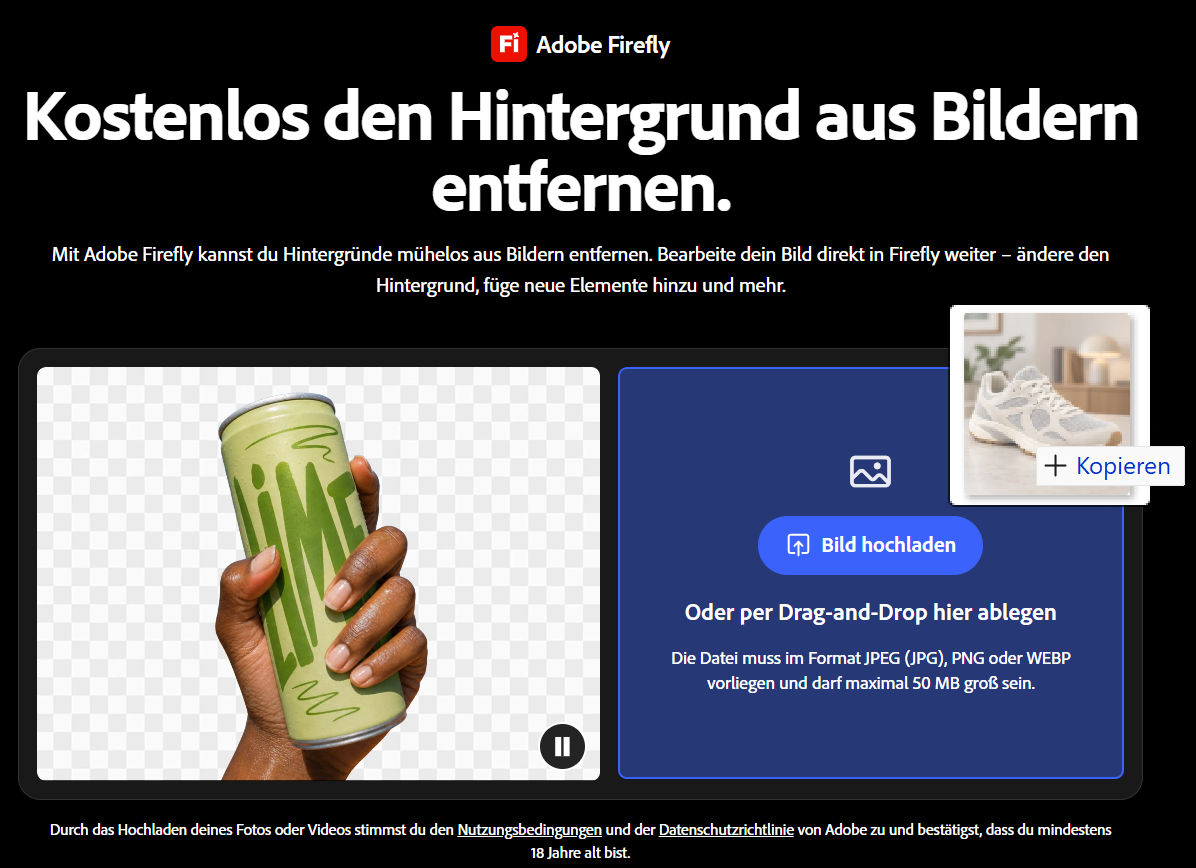
Achtung: Mit dem Upload stimmst du den Nutzungsbedingungen und der Datenschutzrichtlinie von Adobe zu. Lade deshalb keine unveröffentlichten Produktfotos oder Bilder hoch, für die du keine Freigabe hast.
Schritt 2: Lass Firefly das Motiv freistellen
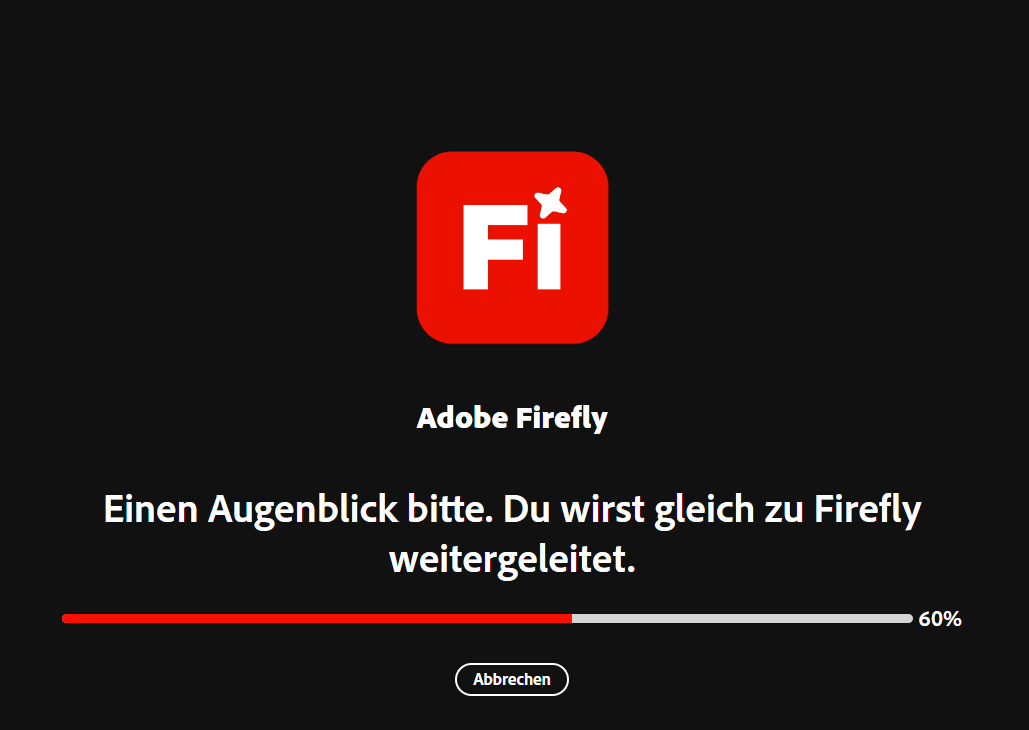
Nach dem Upload öffnet sich Adobe Firefly automatisch und entfernt den Hintergrund. Du musst dafür nichts weiter anklicken. In der Regel ist das freigestellte Bild nach wenigen Sekunden fertig.
Achtung: Je klarer sich Motiv und Hintergrund unterscheiden, desto sauberer wird das Ergebnis. Bei schlechtem Licht oder starken Schatten bleiben Lücken oder dunkle Ränder.
Schritt 3: Prüfe das Ergebnis und lade es herunter
Firefly zeigt das freigestellte Motiv auf transparentem Hintergrund. Prüfe die Kanten in der Vergrößerung und klicke dann oben rechts auf „Herunterladen“. Du bekommst eine PNG-Datei mit transparentem Hintergrund, die du in jedes Layout einsetzen kannst.
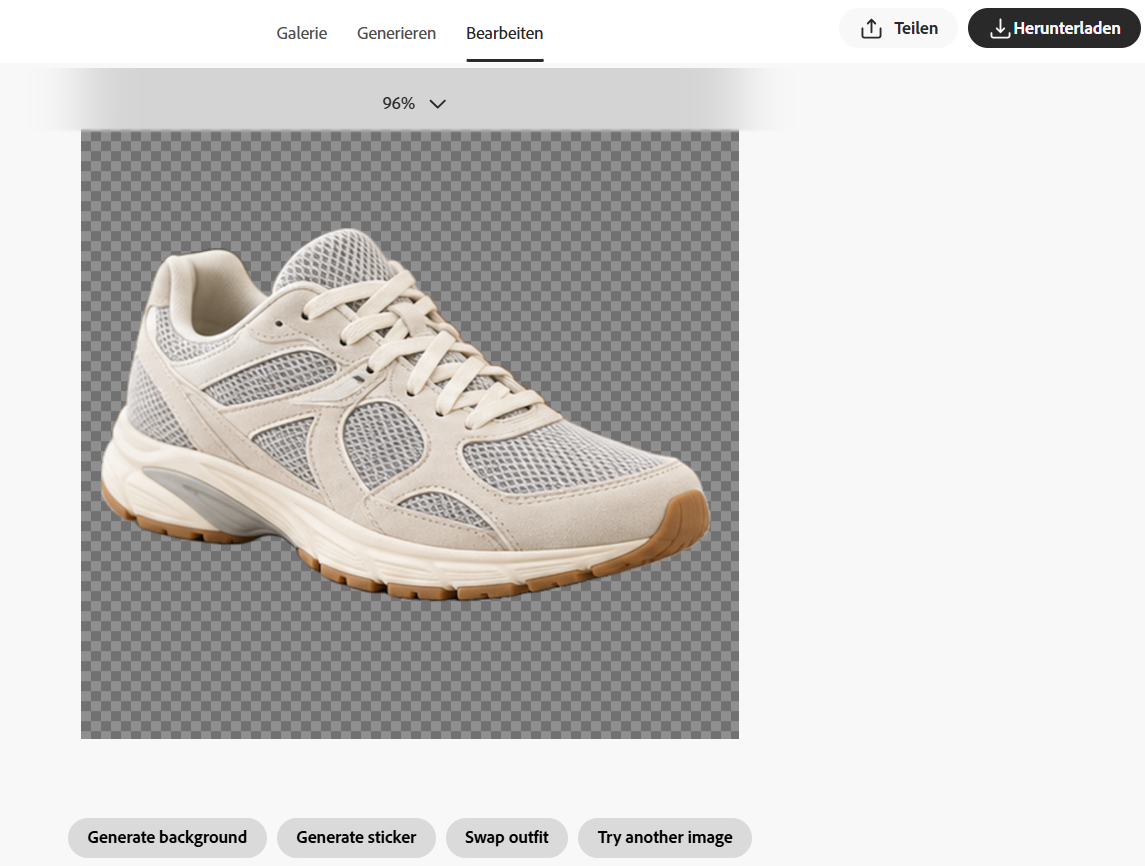
Unter dem Bild bietet Firefly weitere Bearbeitungen an, zum Beispiel einen neuen Hintergrund generieren. Diese generativen Funktionen zählen zum begrenzten Gratis-Kontingent.
Für ein Bild ist das perfekt. Für 500 Bilder bedeutet es 500 Uploads, 500 Downloads und 500 Dateien, die irgendwo landen.
Was ändert sich, wenn du 500 Bilder statt einem bearbeitest?
Bei vielen Bildern verschiebt sich die Arbeit vom Bearbeiten zum Verwalten. Jede bearbeitete Datei braucht einen Bezug zum Original, die richtigen Nutzungsrechte, einen Freigabestatus und einen festen Ablageort. Fehlt das, entstehen Kopien ohne Herkunft, und niemand weiß mehr, welche Version gerade gilt.
Drei Dinge gehen dabei typischerweise verloren.
Die Verbindung zum Original. Ein freigestelltes Produktbild ist ein neues Asset. Wenn es als lose Datei im Download-Ordner landet, weiß später niemand, aus welchem Foto es entstanden ist. Ändert sich das Produkt, findet das Team die abgeleiteten Varianten nicht.
Die Rechte. Die Nutzungsrechte des Ausgangsbildes gelten auch für die bearbeitete Version. Läuft die Lizenz eines Fotos aus, gilt das ebenso für jeden Freisteller und jede Variante daraus. Liegen Original und Bearbeitung getrennt ab, geht diese Information verloren.
Die Kontrolle über die Marke. Gib einer großen Organisation ein offenes Prompt-Feld, und jeder Markt erzeugt seine eigene Version der Marke. KI-Bildbearbeitung braucht deshalb Leitplanken: welche Bilder bearbeitet werden dürfen, mit welchen Funktionen, und wer das Ergebnis freigibt.
Ein Bildbearbeitungs-Tool löst das nicht. Dafür muss die KI dort arbeiten, wo die Bilder ohnehin liegen.
Anleitung 2: Bilder in Sharedien mit KI bearbeiten
In Sharedien, einer Digital-Asset-Management-Lösung für Enterprise-Unternehmen, bearbeitest du Bilder direkt im Asset-Bestand, statt sie herunter- und wieder hochzuladen. Der AI Image Editor entfernt Hintergründe, generiert und verändert Bilder per Prompt, skaliert hoch und zeichnet Bereiche weich, auch für viele Bilder auf einmal. Für wiederkehrende Aufgaben wie Freisteller übernimmt ein automatisierter Workflow im Integration Hub die Arbeit. Das Ergebnis bleibt mit dem Original verbunden.
Was du brauchst: Zugang zu Sharedien mit aktiviertem AI Image Editor und Bearbeitungsrechte für die Assets. Für den automatisierten Freisteller richtet ein Administrator den Workflow einmalig ein.
Schritt 1: Wähle die Bilder aus
Markiere in Sharedien ein einzelnes Bild oder mehrere Bilder für die Stapelbearbeitung. Weil die Bearbeitung im System stattfindet, bleiben Metadaten, Rechte und Produktbezüge der Bilder erhalten.
Schritt 2: Öffne den AI Image Editor und wähle die Funktion
Starte den AI Image Editor und wähle aus, was mit den Bildern passieren soll. Der Editor bietet diese Funktionen:
- Hintergrund entfernen: Die KI stellt das Motiv automatisch frei, zum Beispiel für Produktbilder im Onlineshop.
- Bilder generieren und per Prompt verändern: Aus einer Textbeschreibung entstehen neue Hintergründe, Produktbilder oder ganze Motive. Bestehende Bilder änderst du ebenfalls per Prompt.
- Hochskalieren und verbessern: Ältere oder kleine Bilder bekommen eine höhere Auflösung und bessere Qualität.
- Weichzeichnen und Maskieren: Ausgewählte Bereiche werden weichgezeichnet, etwa um Personen unkenntlich zu machen oder den Blick aufs Produkt zu lenken. Das lässt sich konfigurieren und automatisieren.
- Strukturierte Prompts und Meta-Prompts: Feste Vorgaben sorgen dafür, dass generierte Bilder zur Marke passen. Das sind die Leitplanken, die ein offenes Prompt-Feld nicht hat.
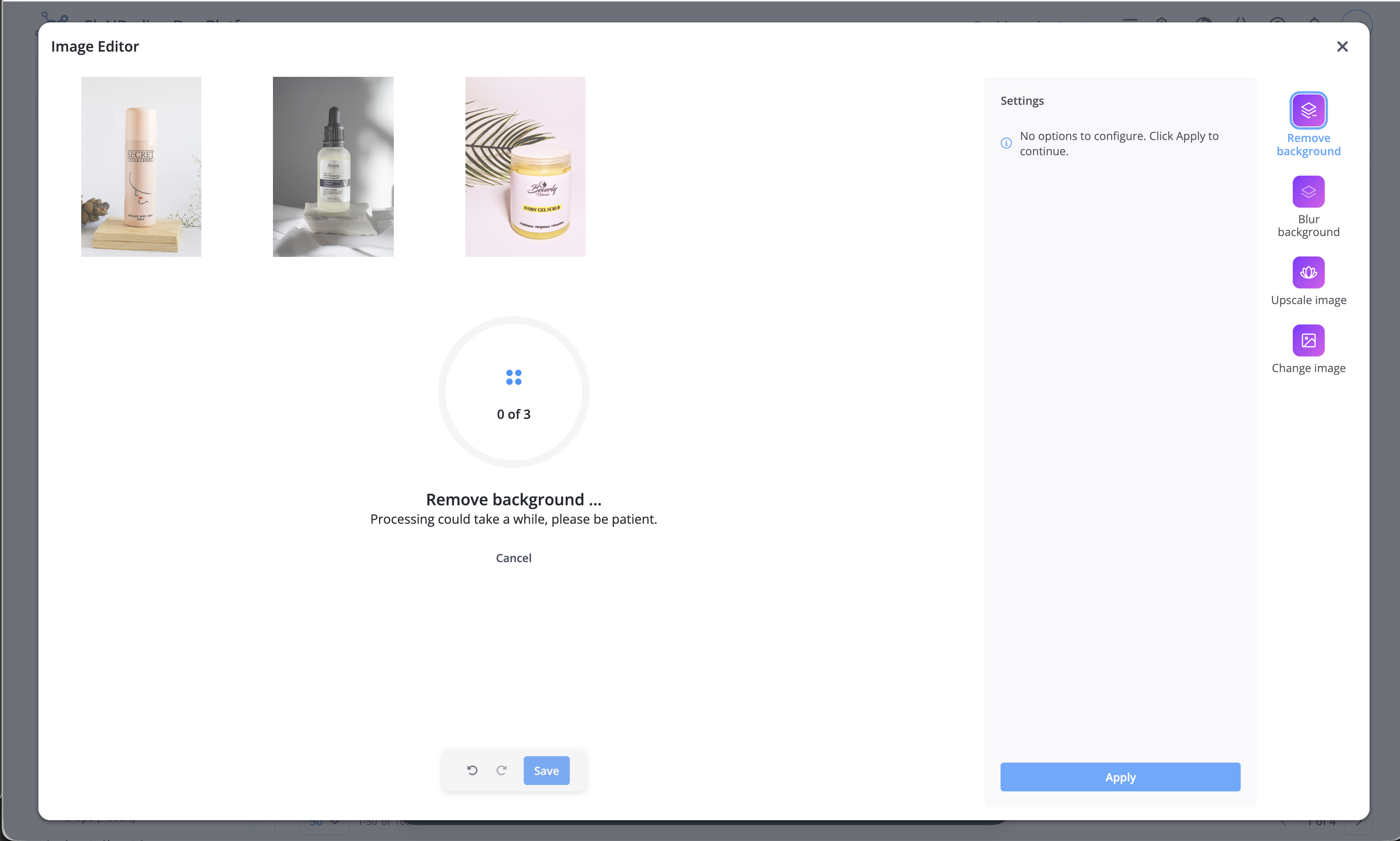
Jede dieser Funktionen kannst du auf ein einzelnes Bild oder per Stapelbearbeitung auf viele Bilder gleichzeitig anwenden. Der Editor ist auch in Workspaces integriert, also dort, wo Teams an Briefings und Kampagnen arbeiten.
Schritt 3: Speichere das Ergebnis als neue Version
Speichere das bearbeitete Bild als neue Version des Assets. So bleibt es mit dem Original verbunden, und jederzeit ist nachvollziehbar, woraus eine Variante entstanden ist und welche Rechte für sie gelten. Bearbeitest oder generierst du Bilder in einem Workspace, können sie dort direkt in die Freigabe gehen.
Schritt 4: Automatisiere wiederkehrende Freisteller
Für Aufgaben, die immer gleich ablaufen, gibt es im Integration Hub einen fertigen Workflow-Schritt. Er schickt Bilder an einen spezialisierten Freistell-Dienst und speichert das Ergebnis zurück: als neue Version, als neues Asset oder als abgeleitetes Bild. Als neues Asset wird es über eine Relation mit dem Original verknüpft. Auslöser ist ein Ereignis oder ein Klick.
Dabei lässt sich festlegen, ob das Bild mit Rand zugeschnitten wird, welche Hintergrundfarbe es bekommt und in welchem Format es gespeichert wird. Ein typischer Fall: Jedes neue Produktbild bekommt automatisch einen Freisteller mit weißem Hintergrund, ohne dass jemand eine Datei anfasst.
Achtung: Der Workflow braucht einen eigenen Zugang zum Freistell-Dienst. Plane die Einrichtung mit deiner Administration.
Schritt 5: Liefere die richtigen Formate aus
Für die Kanalformate musst du keine weiteren Dateien anlegen. Das Sharedien-CDN schneidet Bilder beim Abruf zu und skaliert sie, gesteuert über Parameter in der Bildadresse. Das ist keine KI, aber es spart den Export von zehn Größen pro Motiv.
Welche KI dahinter arbeitet, entscheidest du. KI-Funktionen sind in Sharedien über eine offene Architektur angebunden. Du nutzt die von Sharedien betriebenen Modelle oder bindest eigene Anbieter ein, und legst fest, welche Funktionen aktiv sind.
Warum KI-Bildbearbeitung im Asset-Bestand besser funktioniert
KI-Bildbearbeitung funktioniert im großen Maßstab am besten dort, wo die Bilder schon mit Kontext gespeichert sind. Dann erbt jede bearbeitete Version Rechte, Produktbezug und Freigabestatus vom Original, statt als lose Datei neu anzufangen.
Die Bildmodelle ändern sich schnell, und das Werkzeug von heute ist in einem Jahr vielleicht überholt. Was bleibt, ist die Frage, wo das Ergebnis landet. Eine Variante, die mit ihrem Original verbunden ist, kann ein Team finden, prüfen, aktualisieren und zurückziehen. Eine Variante im Download-Ordner nicht.
Wo liegen die Grenzen der KI-Bildbearbeitung?
KI-Bildbearbeitung hat drei Grenzen: Sie erzeugt Artefakte an schwierigen Stellen, sie erfindet Details beim Hochskalieren und Erweitern, und sie wirft rechtliche Fragen zu Urheberrecht, Persönlichkeitsrechten und Kennzeichnung auf. Keine davon ist ein Grund, auf KI zu verzichten. Aber alle drei sind ein Grund, jedes Ergebnis vor der Veröffentlichung zu prüfen.
Artefakte. Haare, Hände, Schrift, Spiegelungen und transparente Materialien sind die Klassiker. Ein freigestelltes Weinglas verliert gern seinen Rand, ein erweitertes Bild bekommt eine Fensterreihe, die nicht zum Gebäude passt. Schau dir jedes Ergebnis in voller Größe an.
Qualität und Produkttreue. Upscaling und Generative Fill ergänzen Pixel, die es vorher nicht gab. Für Stimmungsbilder ist das egal. Bei Produktbildern kann eine Abweichung an Farbe, Material oder Beschriftung zur Reklamation führen, weil das Bild dann etwas zeigt, was der Kunde nicht bekommt.
Urheberrecht und Rechte. Prüfe drei Fragen, bevor du ein KI-bearbeitetes Bild veröffentlichst. Darfst du das Ausgangsbild bearbeiten? Erlaubt das Tool die kommerzielle Nutzung des Ergebnisses? Sind Personen erkennbar, die zugestimmt haben müssen? Rein KI-generierte Bildteile sind in Deutschland nach herrschender Meinung urheberrechtlich nicht geschützt, weil das Gesetz eine menschliche Schöpfung voraussetzt. Dazu kommen Transparenzpflichten aus dem EU AI Act für KI-erzeugte und KI-veränderte Inhalte. Dieser Abschnitt ist keine Rechtsberatung. Kläre konkrete Fälle mit deiner Rechtsabteilung.
Datenschutz. Wer ein unveröffentlichtes Produktfoto in ein kostenloses Online-Tool lädt, gibt es an einen externen Anbieter weiter. Lies vorher, ob und wie der Anbieter hochgeladene Bilder speichert oder zum Training nutzt.
Nächster Schritt
Wenn bei euch nicht das einzelne Bild das Problem ist, sondern die Menge, lohnt sich ein Blick darauf, wie KI-Bildbearbeitung, Freisteller-Workflows und Rechteverwaltung in einem DAM-System wie Sharedien zusammenspielen. Jetzt kostenfreie Demo anfordern.
Mehr dazu, wie KI Bilder automatisch verschlagwortet und auffindbar macht, liest du in unserem E-Book zu KI-Tagging und automatischen Metadaten.
Anmerkung: Die Bilder zu den verschiedenen Funktionen von KI-Bildbearbeitung dienen zur Veranschaulichung und sind KI-generiert.
FAQ: Häufige Fragen zur KI-Bildbearbeitung
Kann ich Bilder kostenlos mit KI bearbeiten?
Ja. Canva, Adobe Firefly, Pixlr, ChatGPT und Google Fotos haben kostenlose Einstiegsstufen mit KI-Funktionen. Die Zahl der Anwendungen ist dort begrenzt, und einzelne Funktionen sind den Bezahlplänen vorbehalten, etwa der Hintergrundentferner von Canva. Für gelegentliche Einzelbilder reicht die kostenlose Version meist aus.
Mit welcher KI kann ich den Hintergrund eines Bildes entfernen?
Fast jedes aktuelle Bildbearbeitungs-Tool entfernt Hintergründe per KI, darunter Canva, Adobe Firefly und Pixlr. Kostenlos geht das zum Beispiel mit Adobe Firefly oder Adobe Express, in Canva ist die Funktion Teil von Canva Pro. Für einzelne Bilder genügt ein Klick. Für viele Bilder lohnt sich ein automatisierter Ablauf, der Freisteller direkt im Asset-Bestand erzeugt und mit dem Original verknüpft, wie zum Beispiel in Sharedien.
Wie bearbeite ich viele Bilder gleichzeitig mit KI?
Nutze eine Stapelbearbeitung oder einen automatisierten Workflow statt eines Tools für Einzelbilder. Wichtig ist, dass die Ergebnisse nicht als lose Dateien enden, sondern mit dem Original, den Rechten und dem Freigabestatus verbunden bleiben.
Darf ich KI-bearbeitete Bilder kommerziell nutzen?
Das hängt von den Rechten am Ausgangsbild und von den Nutzungsbedingungen des Tools ab. Prüfe beides vor der Veröffentlichung, außerdem die Zustimmung abgebildeter Personen. Bei Unsicherheit entscheidet die Rechtsabteilung, nicht das Tool.
Verliert ein Bild beim Hochskalieren mit KI an Qualität?
Ein hochskaliertes Bild wird schärfer, aber nicht unbedingt originalgetreuer. Die KI ergänzt Details, die sie schätzt. Bei Produktbildern solltest du Farben, Materialien und Schrift nach dem Upscaling mit dem Original vergleichen.
Über den Autor
Tina verantwortet als Senior Marketing-Managerin die Content-Strategie bei Sharedien. Mit über 7 Jahren Erfahrung im B2B-SaaS-Marketing entwickelt sie Redaktionspläne, Kampagnen und Formate, die komplexe Themen verständlich und wirkungsvoll vermitteln. LinkedIn

Weitere
Artikel
Informieren Sie sich weiter und schauen Sie mal bei unseren letzten Blogartikeln vorbei...


Sharedien ist jetzt M.A.C.H.-zertifiziert – was das für Ihre Content-Strategie bedeutet

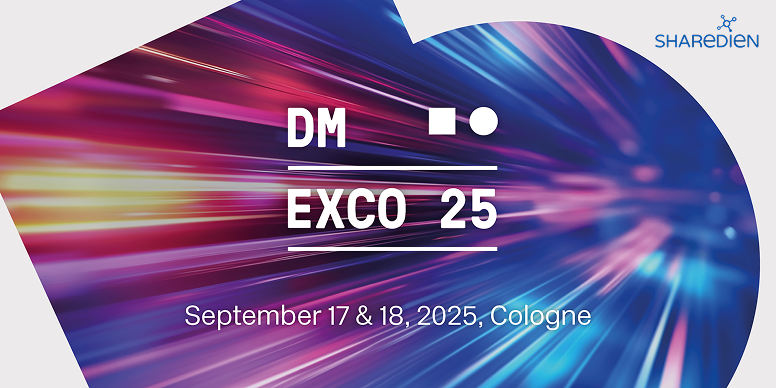
Sharedien auf der DMEXCO 2025


OMR Festival 2026: Masterclasses mit Siemens und Weidmüller